Guia prático para configurar o software, iniciar uma execução e acompanhar o resultado com responsabilidade.
1. Conhecendo as telas
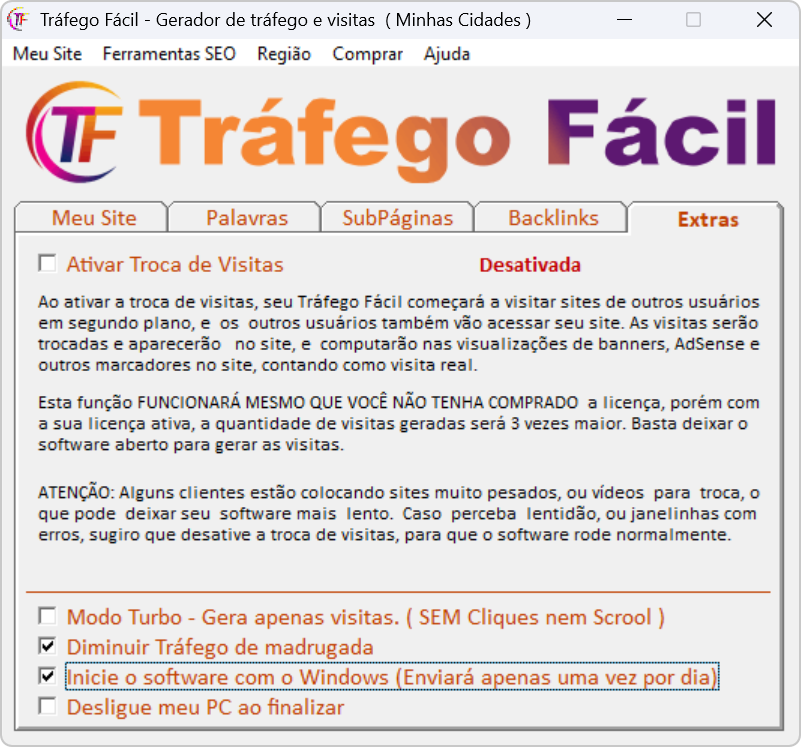
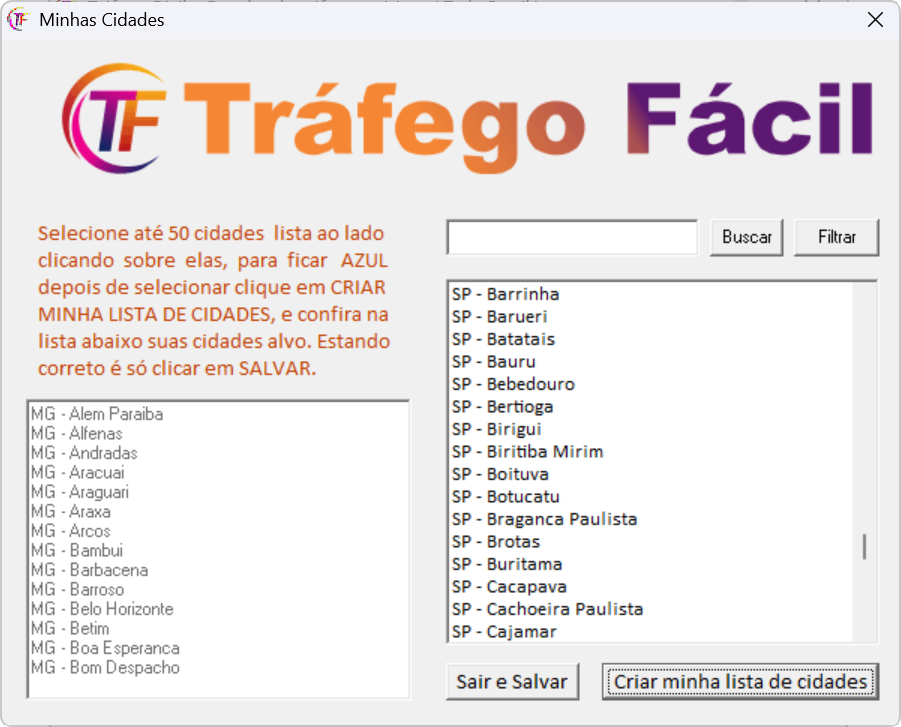
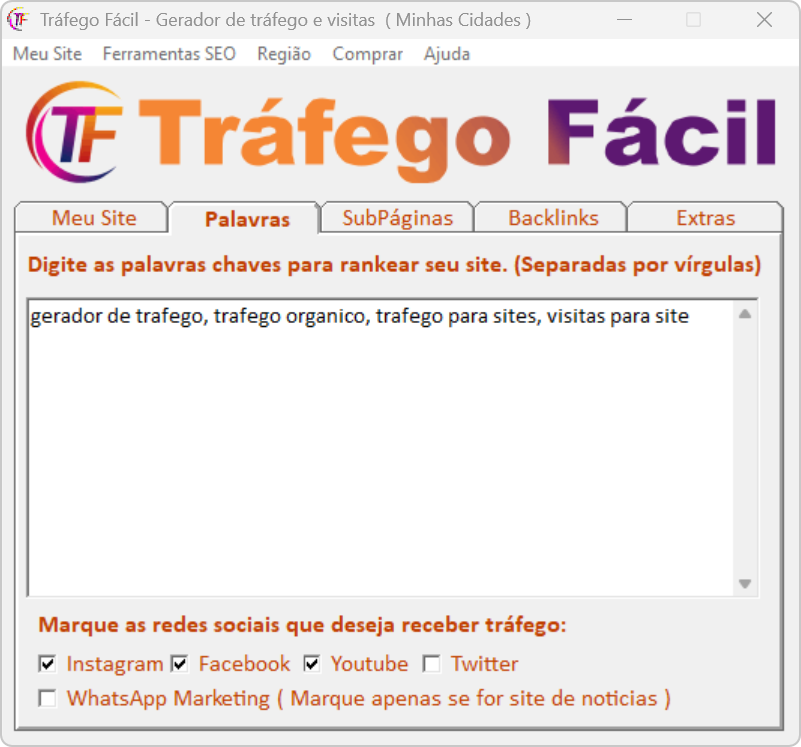
As capturas abaixo identificam os campos do programa. A aparência pode variar um pouco conforme a versão instalada, mas o fluxo de configuração permanece o mesmo.
Uso responsável
O Tráfego Fácil realiza acessos automatizados. Use-o somente em sites próprios ou com autorização, respeite os termos dos serviços envolvidos e comece com volume baixo. Esses acessos não representam pessoas, vendas, interesse real ou resultado de busca orgânica.
Tela Site
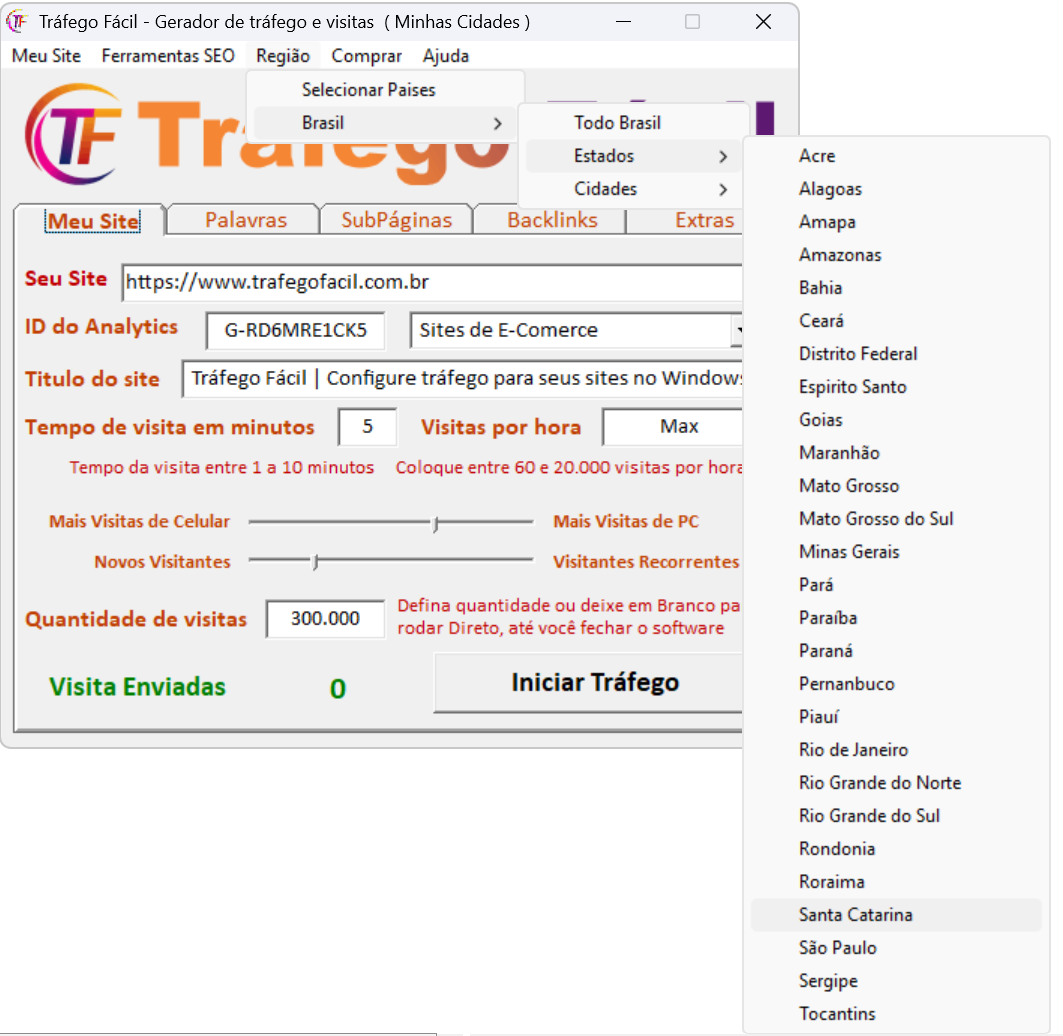
Menu de opções: reúne as ferramentas de configuração, abertura, salvamento e ajuda.
Abas da configuração: alternam entre Site, Palavras-chave e Gerar Tráfego.
Endereço do site: informe uma URL completa e válida, preferencialmente com https://. Confirme que você possui autorização para realizar os acessos.
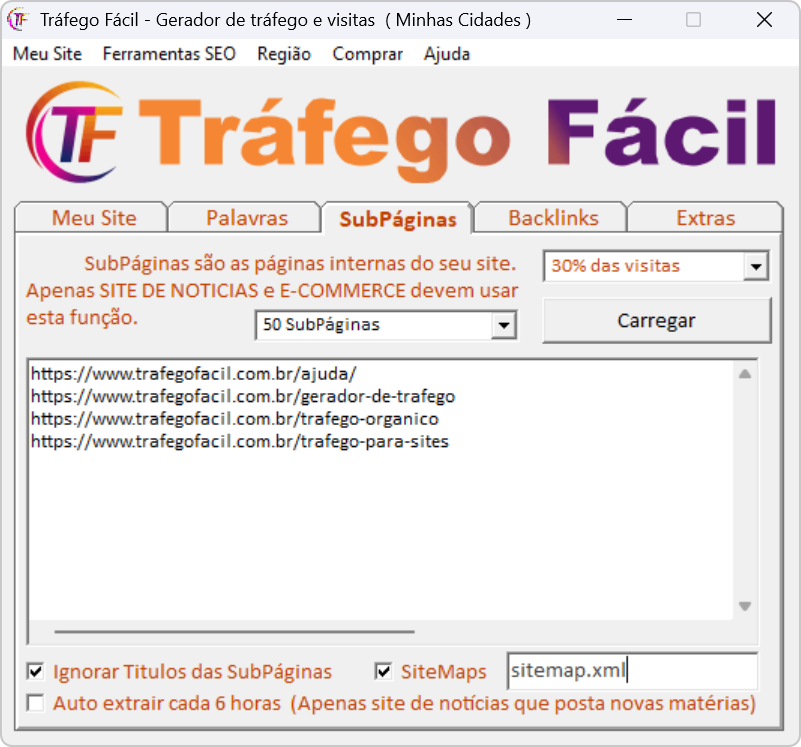
Carregar: procura páginas internas que possam ser adicionadas à lista. Em sites grandes, use apenas as páginas necessárias para não sobrecarregar o computador ou o servidor.
Páginas internas: permite revisar, excluir ou acrescentar manualmente URLs do mesmo projeto.
Visitar páginas internas: habilita o uso da lista durante a execução. Deixe desmarcado quando não precisar desse teste.
Iniciar com o computador: abre o programa automaticamente. Ative somente se quiser esse comportamento e se o site estiver preparado para a carga programada.
Tela Palavras-chave e origens
Palavras-chave: informe termos separados por vírgula quando a rotina configurada no programa os utilizar. Isso não garante indexação nem melhora de posição em mecanismos de busca.
Redes sociais: selecione apenas canais realmente relacionados ao seu projeto e cujo uso esteja autorizado.
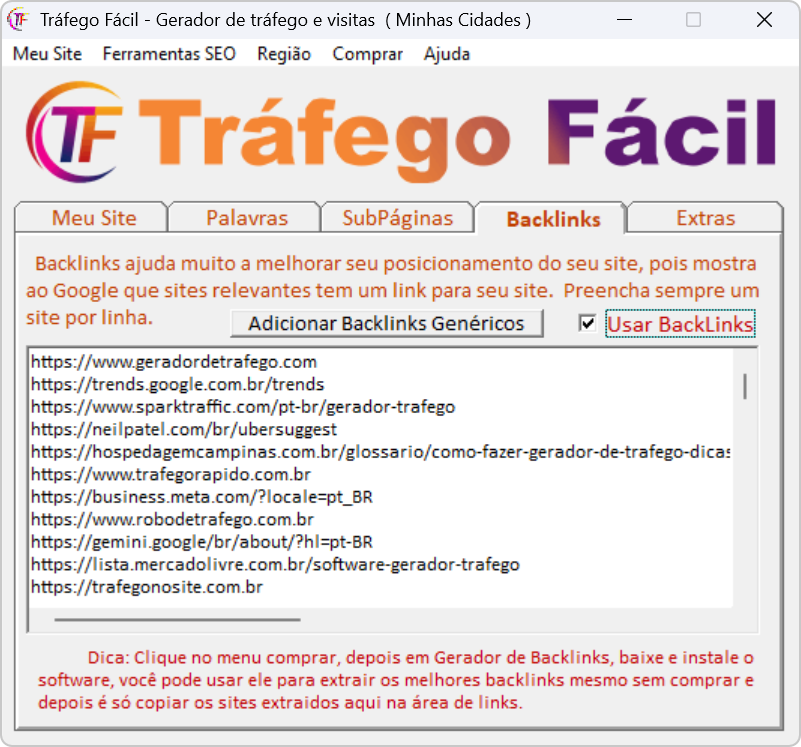
Sites de referência: cadastre somente origens legítimas, próprias ou autorizadas. Preencher este campo não cria um backlink real, não transfere autoridade e não representa indicação do site informado.
Usar referências: habilita ou desabilita as origens cadastradas durante a execução.
Tela Gerar Tráfego
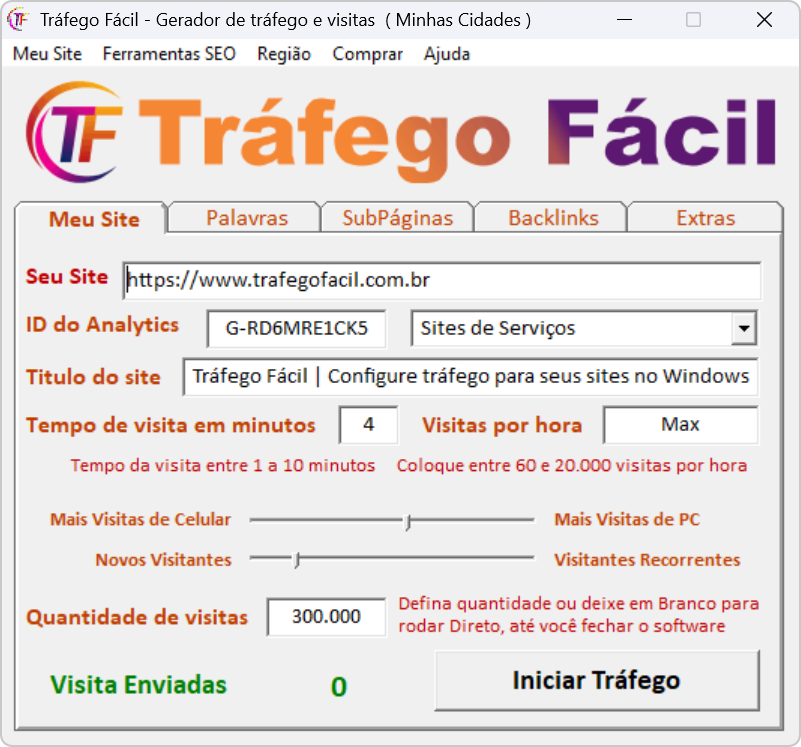
Identificador de medição: algumas versões solicitam o identificador atual de medição do site. Use somente uma configuração válida e autorizada. A ferramenta de análise pode classificar ou filtrar automação, portanto não espere correspondência com o contador do programa.
Tipo de site: seleciona um perfil operacional do software. Essa escolha não determina taxa de rejeição real nem posicionamento em buscas.
Título do site: normalmente é preenchido automaticamente. Corrija caracteres inválidos se a leitura do título falhar.
Tempo de execução por acesso: define o intervalo usado pela rotina. Ele não equivale ao engajamento de uma pessoa.
Acessos por hora: controla o ritmo de envio. Comece com um valor baixo, acompanhe o consumo do computador e a capacidade do servidor e aumente somente se estiver tudo estável.
Perfil de dispositivo: distribui a simulação entre computador e dispositivos móveis. O ajuste não representa a composição real do público.
Sessões novas e recorrentes: altera o perfil técnico da simulação. Não transforma acessos automatizados em usuários reais ou únicos.
Quantidade total: define um limite para a execução. Um limite explícito facilita o controle e evita uma rotina contínua por engano.
Iniciar ou parar: começa a rotina com os dados informados e permite interrompê-la.
Contador enviado: mostra as tentativas processadas pelo próprio programa. Esse total não confirma exibição em ferramentas externas nem visitas humanas.
Encerramento: finaliza as sessões abertas. Antes de fechar o programa, aguarde o contador de saída concluir sempre que possível.
2. Menus do programa
Menu Site
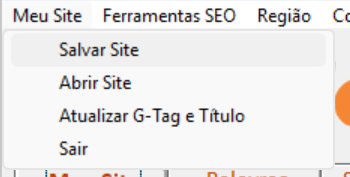
Salvar site grava a configuração em um arquivo; Abrir site recupera um arquivo salvo; Atualizar código e título faz uma nova leitura do endereço; e Sair encerra o programa.
Ferramentas de SEO
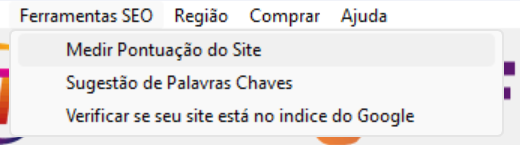
Os atalhos ajudam a consultar desempenho técnico, palavras-chave e indexação. Resultados orgânicos devem ser acompanhados no Search Console e dependem da qualidade, relevância e acessibilidade do site; o software não garante posições nas buscas.
Menu Região
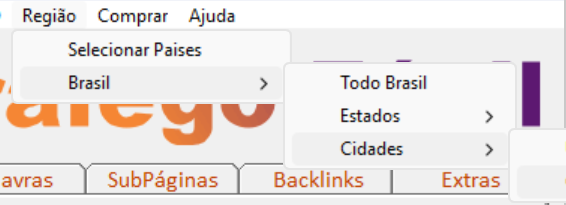
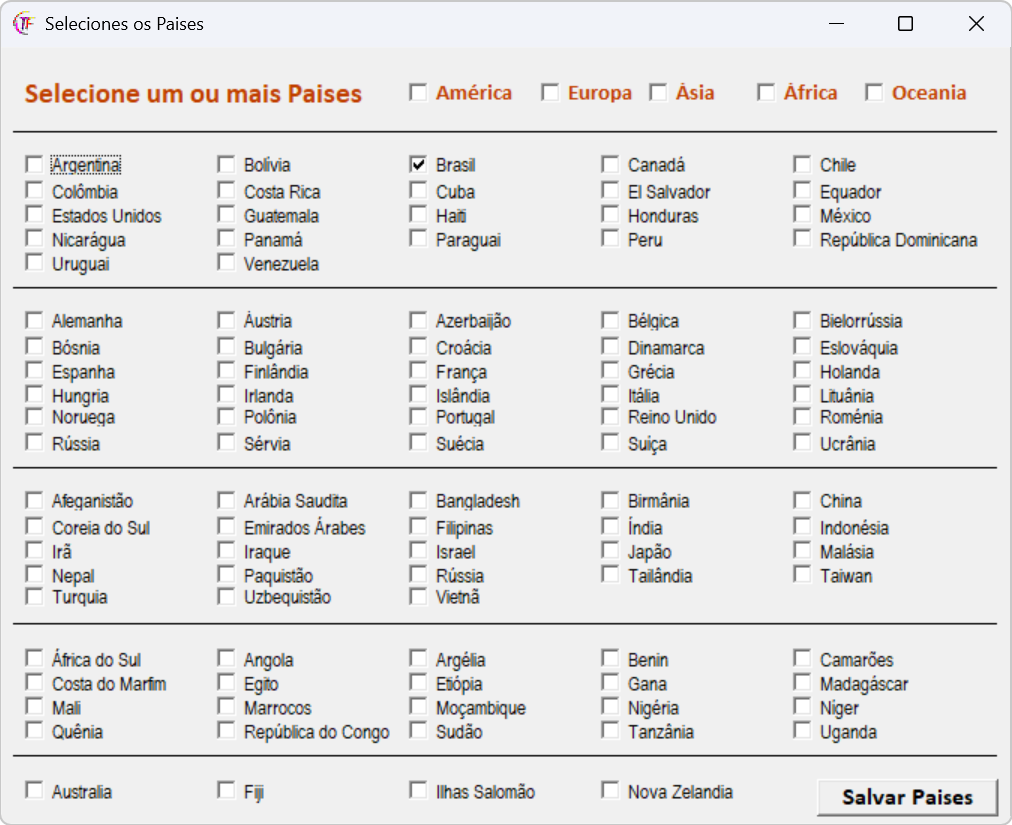
Escolha uma das opções disponíveis na sua versão quando precisar distribuir a execução por região. Essa seleção é um parâmetro da rotina e não comprova audiência humana naquela localidade.
Menu Comprar
Use esta opção para abrir a página de compra ou renovação associada à licença instalada. Confira o e-mail da licença antes de concluir o pagamento.
Menu Ajuda
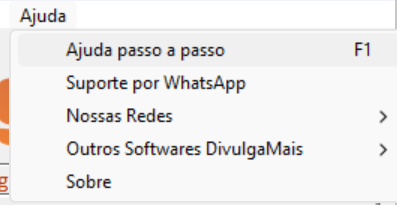
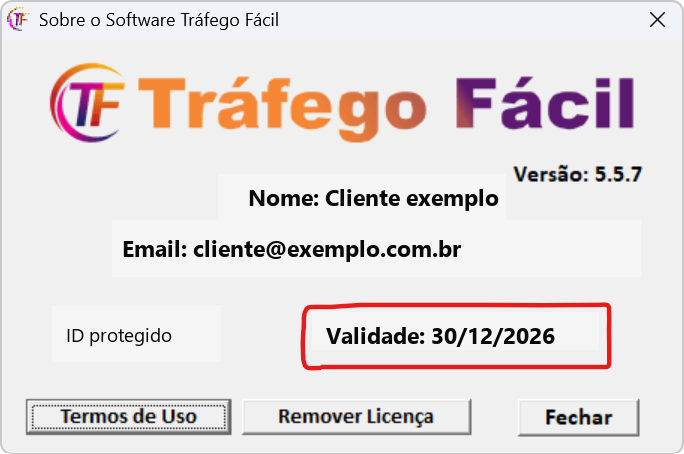
A tecla F1 ou a opção Ajuda abre este manual. Em Sobre, consulte o e-mail da licença, a validade do plano e as informações da instalação.
3. Medição e relatórios
Para verificar o que o programa processou, use primeiro o contador da própria aplicação e, em sites próprios, os relatórios do servidor ou da hospedagem. Compare horários e volume com cuidado, pois bloqueios, cache, limites do servidor e filtros podem produzir totais diferentes.
Ferramentas de análise podem filtrar, agrupar ou classificar acessos automatizados conforme suas políticas. Por isso, não há garantia de que esses acessos apareçam nos relatórios, e eles não devem ser apresentados como audiência humana.
Use o Google Search Console para acompanhar indexação, consultas e desempenho da busca orgânica. Esses dados são separados da execução do Tráfego Fácil. Se optar por uma ferramenta de Analytics, configure-a conforme a documentação e as políticas atuais do fornecedor.
4. Dúvidas comuns
O programa está muito lento
Reduza o número de páginas internas, diminua o volume por hora e feche outros programas que estejam consumindo muitos recursos. Depois, aumente o ritmo gradualmente. Valores altos também podem sobrecarregar o seu servidor.
O contador externo é diferente do contador do programa
Isso pode acontecer porque o contador do Tráfego Fácil registra o processamento local, enquanto ferramentas externas aplicam suas próprias regras, filtros e prazos. Verifique também se o endereço, o identificador atual de medição e a conta consultada correspondem ao mesmo site.
As páginas internas não foram carregadas
Confirme se a URL começa com https://, se o site abre normalmente no navegador e se os links internos estão disponíveis sem login. Você também pode inserir manualmente apenas as páginas necessárias.
Preciso fechar o programa rapidamente
Use primeiro o botão de parar e aguarde o encerramento das sessões. Se a interface solicitar uma confirmação de fechamento, conclua essa etapa antes de desligar o computador.
5. Suporte
Ao pedir ajuda, informe o e-mail da licença, a versão exibida em Sobre, a mensagem de erro e o passo em que o problema ocorreu. Não envie chaves, senhas ou dados sensíveis em capturas de tela.