O que você pode conferir
- Se consegue instalar, cadastrar e configurar o programa no seu Windows.
- Como funcionam os controles de execução e o contador do software.
- Se aparecem registros compatíveis com a simulação na propriedade consultada.

Conheça a configuração do Tráfego Fácil com 30 visitas simuladas grátis por acionamento, para quem nunca comprou uma licença. O envio vai diretamente ao Google Analytics, sem abrir as páginas do site.
O cadastro novo começa no modo gratuito. Para quem nunca comprou, cada acionamento permite enviar 30 visitas simuladas, sem prazo de validade para o teste. O cadastro acontece no programa e pede nome, e-mail, DDD e celular, sem criar senha no site.
A conta não retorna ao modo gratuito. O programa mostra Renovar Licença e o botão Comprar; é necessário renovar para continuar os envios. A compra começa dentro do software. Consulte os períodos de licença.
Não tem um computador Windows? Veja a diferença entre o Tráfego Fácil e a opção online MaxTráfego antes de escolher.
Use somente um site e uma propriedade do Analytics que você administra ou tem autorização para utilizar. Dados simulados podem alterar seus relatórios; para não misturá-los com resultados reais, prefira uma propriedade destinada a testes.
Baixe o Tráfego Fácil para Windows, instale e informe seus dados. Leia os termos antes de confirmar. Guarde o e-mail usado: ele identifica sua licença em reinstalações e trocas de computador.
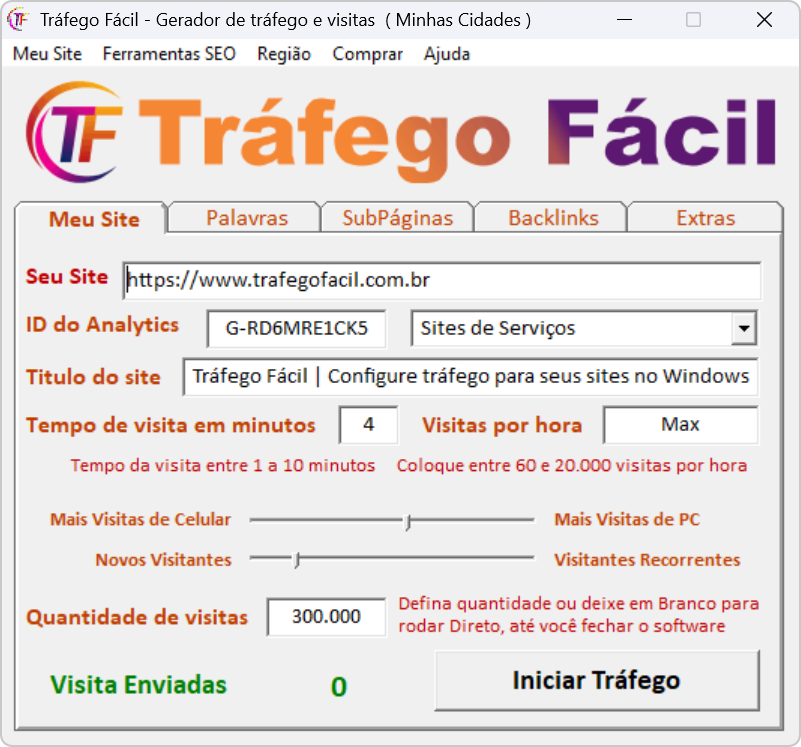
Em Seu Site, informe a URL completa, começando com https://. Em ID do Analytics, confira o identificador de medição do fluxo da Web que deve receber a simulação, no formato G-.... Revise também o tipo e o título do site.
Não confunda esse identificador com o ID numérico da propriedade ou do fluxo. Na propriedade correta do Google Analytics, abra Administrador → Fluxos de dados e selecione o fluxo da Web. Consulte a orientação oficial para localizar o identificador.
Confira os campos de tempo, visitas por hora, dispositivos e novos/recorrentes. Para o primeiro acionamento, mantenha a configuração simples e revise a quantidade, respeitando o limite do modo gratuito. Você pode conhecer as outras abas depois.
Use o botão de iniciar na tela principal. Mantenha o programa em execução e a conexão com a internet durante o envio. O contador acompanha a execução do software; sozinho, não confirma que o Google Analytics registrou todos os dados.
Abra a mesma conta e propriedade do identificador informado e consulte o relatório de Tempo real para acompanhar a atividade recente. Nos demais relatórios, confira também o período consultado. Filtros e processamento podem interferir na exibição; não há promessa de atualização instantânea nem de correspondência exata com o contador.
Essa diferença existe porque as visitas simuladas seguem diretamente para o Analytics. As páginas e seus anúncios não são carregados por esse envio. Para validar a tag e a experiência real, é necessário testar a navegação no próprio site separadamente.
Compare o G-... do programa com o identificador do fluxo da Web. Verifique a conta, a propriedade e o período do relatório. Considere também filtros e o tempo de processamento do Analytics. O contador do software não substitui essa conferência.
No programa, use Meu Site → Atualizar G-Tag e Título. Confira se o endereço informado abre sem login e se o código de medição está publicado. Depois revise o identificador do fluxo manualmente. A detecção da tag e a simulação são verificações diferentes.
Confira o e-mail na tela Sobre e o histórico da sua licença. Quem já comprou não retorna ao modo gratuito quando a licença vence. A renovação deve ser iniciada pelo botão Comprar dentro do software.
Consulte a solução de problemas do manual. Ao falar com o suporte, informe a versão, o passo em que parou e a mensagem de erro, sem compartilhar senhas ou chaves privadas.
Depois do primeiro teste, consulte o guia para conhecer as outras configurações. Se quiser ampliar o uso, veja as licenças e inicie a compra no próprio Tráfego Fácil.
Precisa de orientação? Fale com o suporte do Tráfego Fácil pelo WhatsApp.